

Extra anpassningar med QR-koder: inlästa instruktioner, bildstöd och nivåer
För: Förskola · Lågstadiet · Mellan- & högstadiet
Alla elever lär sig inte på samma sätt eller i samma takt. QR-koder gör det enkelt att erbjuda stöd utan att det syns för hela klassen: en elev kan lyssna på instruktionen igen, en annan kan se en bild på hur det ska se ut, och en tredje kan välja en utmaning.
Här är några sätt att använda QR-koder som extra anpassningar i klassrummet och i förskolan.
Inlästa instruktioner
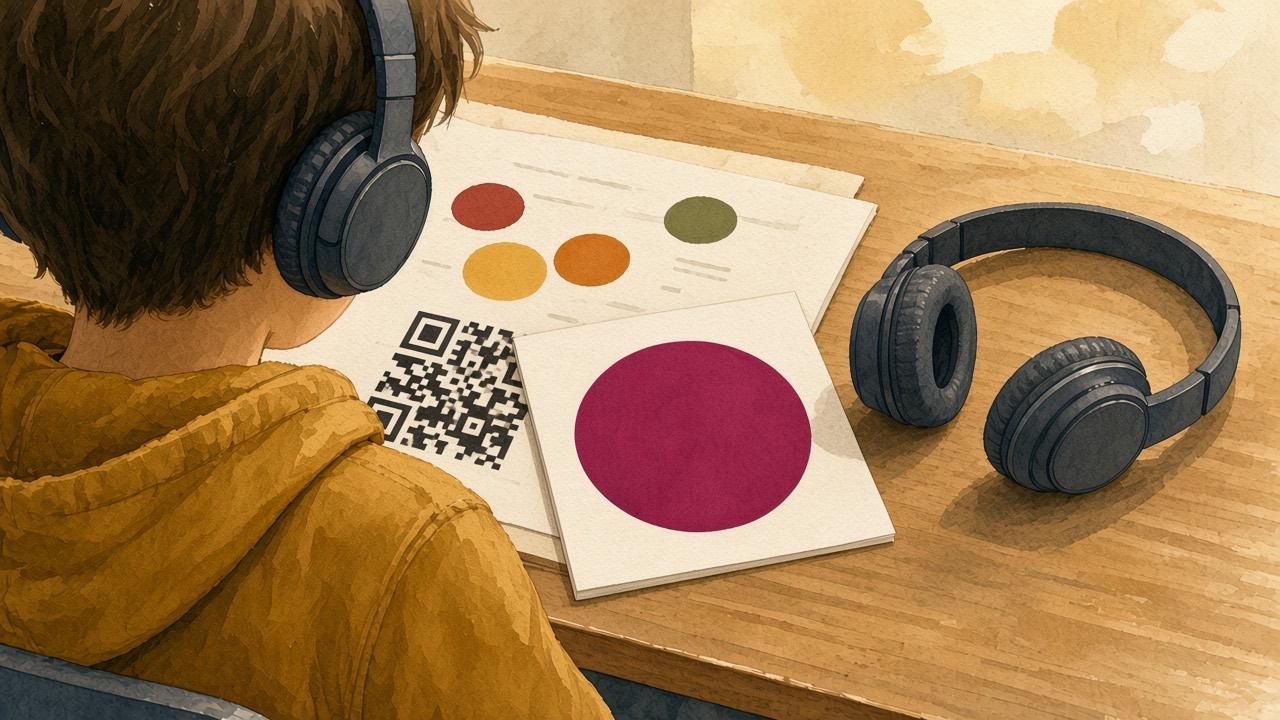
Spela in instruktionen till en uppgift med Spela in ljud och sätt koden högst upp på arbetsbladet. Eleven kan lyssna så många gånger som behövs, i sin egen takt och med hörlurar. Det hjälper elever med läs- och skrivsvårigheter, elever som är nya i svenska och elever som har svårt att komma ihåg flera steg.
Bildstöd och steg-för-steg-bilder
Fotografera varje steg i en aktivitet, t ex att tvätta händerna, klä på sig inför utevistelsen eller duka bordet, och gör ett bildspel. En kod vid tvättstället eller i hallen ger stöd när det behövs. Det fungerar både i förskolan och i skolan, och kan kombineras med det bildstöd ni redan använder.
Differentiering med färgkodade koder
Gör samma uppgift i tre nivåer och ge koderna olika färger, t ex grön för grund, gul för fördjupning och blå för utmaning. Eleverna kan välja nivå själva eller få en färg av dig. Eftersom alla koder ser likadana ut utanpå märks det inte vem som gör vilken nivå.
Instruktionsfilmer vid material och verktyg
En kort film om hur man använder symaskinen, mikroskopet eller bildstödet hjälper eleverna att komma igång utan att vänta på läraren. Läs mer i tipset Instruktionsfilmer för stationer och material.
Kom igång
- Välj en uppgift där eleverna ofta fastnar eller frågar om samma sak.
- Bestäm vilket stöd som behövs: ljud, bild, film eller en enklare och svårare version.
- Skapa koden i Cloud QR och skriv ut den på arbetsbladet eller vid stationen.
- Visa hela klassen hur koderna fungerar, så att det blir ett naturligt stöd för alla.